Isaac Sim入门:从安装到第一个场景
快速上手NVIDIA Isaac Sim仿真引擎,完成从安装配置到创建第一个机器人仿真场景的全过程。
Isaac Sim NVIDIA 仿真 机器人 入门教程
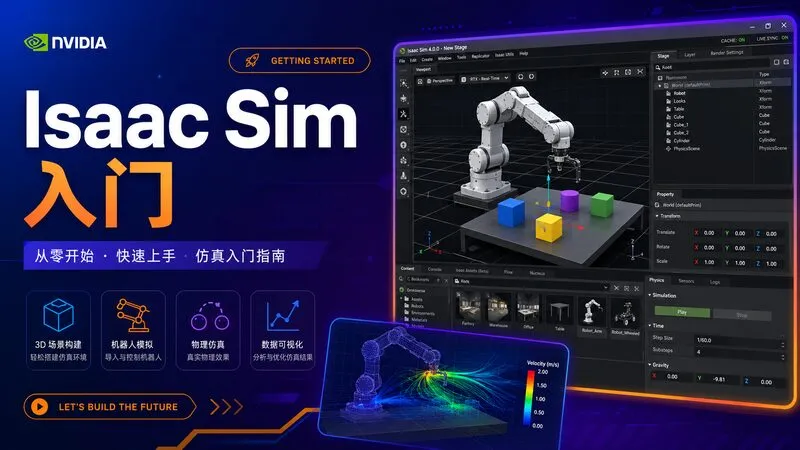
Isaac Sim入门:从安装到第一个场景
Isaac Sim是NVIDIA推出的机器人仿真平台,基于Omniverse构建,提供高保真物理仿真和RTX渲染。本文带你快速上手。
为什么选择Isaac Sim?
- 高保真物理:基于PhysX 5,接触力学、流体动力学精度高
- RTX渲染:光线追踪级别的图像质量,视觉算法训练更真实
- ROS2原生支持:与ROS2深度集成,无缝对接真实机器人
- GPU加速:利用RTX GPU实现大规模并行仿真
安装Isaac Sim
方式一:pip安装(推荐)
# 创建虚拟环境
conda create -n isaac python=3.10 -y
conda activate isaac

# 安装Isaac Sim
pip install isaacsim==4.2.0

# 验证安装
isaacsim --version
方式二:Omniverse Launcher
# 下载Launcher
wget https://omniverse-launcher-prod.s3.us-east-2.amazonaws.com/omniverse-launcher-Nvidia-1.0.0.AppImage
chmod +x omniverse-launcher-*.AppImage
./omniverse-launcher-*.AppImage

# 在Launcher中安装Isaac Sim
第一个场景:创建简单世界
from isaacsim import SimulationApp

# 启动仿真应用
simulation_app = SimulationApp({
    "headless": False,
    "width": 1280,
    "height": 720
})

import numpy as np
from isaacsim.core import World
from isaacsim.core.utils.prims import add_cube, add_sphere, add_cylinder

# 创建世界
world = World()
world.scene.add_default_ground_plane()

# 添加一些物体
add_cube(
    prim_path="/World/RedCube",
    size=0.1,
    color=np.array([1.0, 0.0, 0.0]),
    position=np.array([0.0, 0.0, 0.05])
)

add_sphere(
    prim_path="/World/BlueSphere",
    radius=0.05,
    color=np.array([0.0, 0.0, 1.0]),
    position=np.array([0.3, 0.0, 0.05])
)

add_cylinder(
    prim_path="/World/GreenCylinder",
    radius=0.05,
    height=0.2,
    color=np.array([0.0, 1.0, 0.0]),
    position=np.array([-0.3, 0.0, 0.1])
)

# 重置世界
world.reset()

# 运行仿真循环
print("仿真运行中...按Ctrl+C退出")
while simulation_app.is_running():
    world.step(render=True)

simulation_app.close()
添加物理属性
from isaacsim.core.utils.prims import add_rigid_body

# 创建可交互的刚体
add_rigid_body(
    prim_path="/World/MovableBox",
    mass=1.0,
    position=np.array([0.5, 0.0, 0.1])
)

# 设置摩擦系数
world.set_friction("/World/MovableBox", static=0.5, dynamic=0.3)

# 设置弹性系数
world.set_restitution("/World/MovableBox", 0.3)
添加相机传感器
from isaacsim.core.utils.prims import add_camera

# 添加相机
camera = add_camera(
    prim_path="/World/Camera",
    position=np.array([1.0, 0.0, 0.5]),
    look_at=np.array([0.0, 0.0, 0.0])
)

# 配置相机参数
camera.set_resolution(1280, 720)
camera.set_focal_length(24.0)

# 获取图像
rgb_image = camera.get_rgb()
depth_image = camera.get_depth()
与ROS2集成
import rclpy
from sensor_msgs.msg import Image
from cv_bridge import CvBridge

# 初始化ROS2
rclpy.init()
node = rclpy.create_node('isaac_sim_bridge')
camera_pub = node.create_publisher(Image, '/camera/image', 10)
bridge = CvBridge()

# 在仿真循环中发布图像
while simulation_app.is_running():
    world.step(render=True)

    # 获取相机图像
    rgb = camera.get_rgb()

    # 转换为ROS消息并发布
    msg = bridge.cv2_to_imgmsg(rgb, encoding='rgb8')
    camera_pub.publish(msg)

    rclpy.spin_once(node, timeout_sec=0)
保存和加载场景
from isaacsim.core.utils.stage import save_stage, open_stage

# 保存当前场景
save_stage("/path/to/my_scene.usd")

# 加载场景
open_stage("/path/to/my_scene.usd")
world.reset()
FAQ
Isaac Sim需要什么样的GPU?
最低RTX 2060,推荐RTX 3080或更高。显存至少6GB。
可以在没有GPU的服务器上运行吗?
可以,使用headless模式:SimulationApp({"headless": True})。但渲染功能受限。
Isaac Sim和Gazebo有什么区别?
Isaac Sim物理精度更高、渲染质量更好,但学习曲线更陡。Gazebo更轻量、社区资源更多。